
Zahvaljujući poznatom slovenskom fotografu Marjanu Lazniku (O autoru) prenosimo njegovu izuzetno korisnu seriju blogova pod nazivom „Upravljanje bojama (color management) za fotografe”.
U šestom članku serije objašnjavamo kako Lightroom upravlja bojama, u kojem prostoru interno obrađuje fotografije te kako ih pravilno pripremiti za web i ispis.
Lightroom i upravljanje bojama
Ovo je šesti članak u seriji.
- Što je profil boja (ICC)?
- sRGB, Adobe RGB ili ProPhoto RGB?
- RAW i JPEG – utjecaj na boje
- Profili fotoaparata – tajna početne točke boja
- Kalibracija monitora
- Lightroom i upravljanje bojama
- Photoshop i upravljanje bojama
- ICC profili pri ispisu
- Najčešće pogreške pri upravljanju bojama
- Kako pripremiti fotografiju za internet i ispis?
U ovom članku saznat ćete
- zašto u Lightroomu nema postavki za sRGB ili Adobe RGB
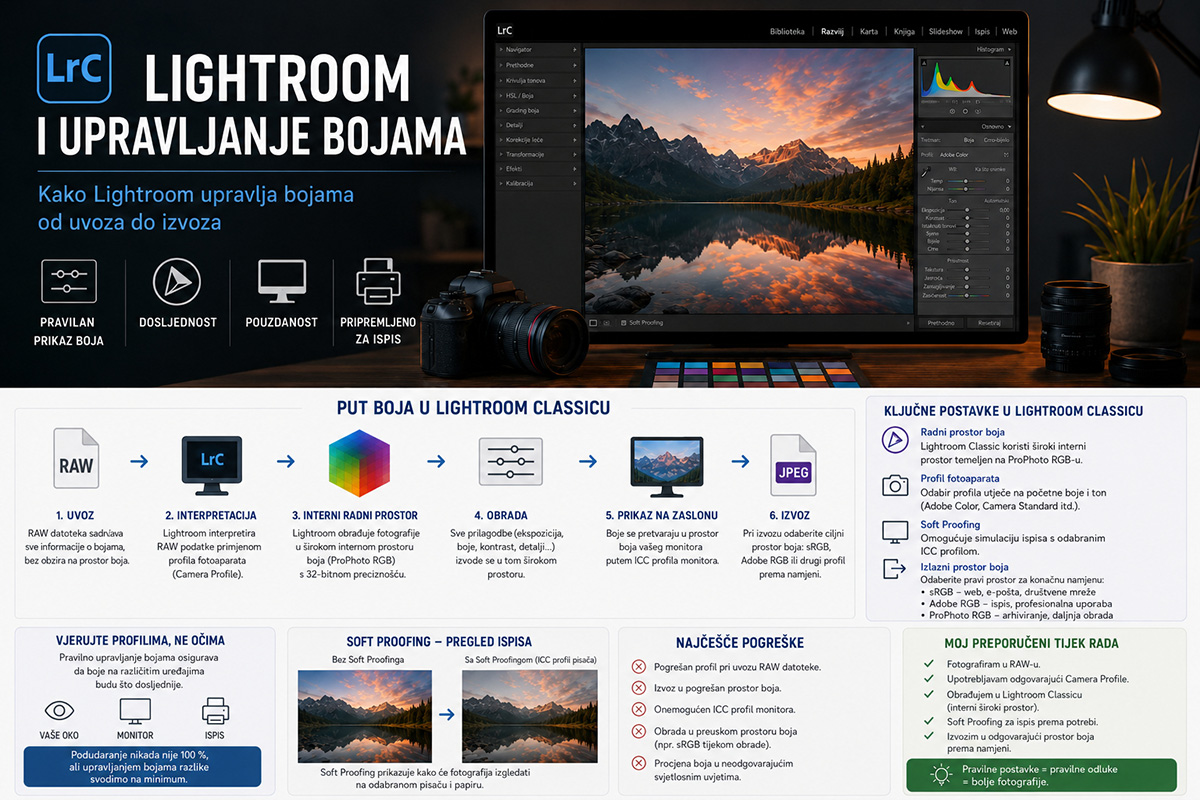
- u kojem prostoru Lightroom interno obrađuje fotografije
- koji je preporučeni redoslijed obrade
- što je Soft Proofing
- kako pravilno izvesti fotografiju
- što znači HDR funkcija
Dosad smo upoznali teoriju prostora boja, razumijemo razliku između RAW-a i JPEG-a te imamo pravilno kalibriran monitor. Vrijeme je da otvorimo program u kojem većina fotografa provodi najviše vremena – Adobe Lightroom Classic.
U jednom od prethodnih članaka objasnili smo da Lightroom pri uvozu RAW datoteke prvo primjenjuje Camera profil, primjerice Adobe Color ili vlastiti profil, kako bi protumačio neobrađene podatke i stvorio početnu točku boja. No što se događa nakon toga?
Ako ste u Lightroomu pokušali pronaći postavku kojom biste odredili želite li nakon uvoza raditi u sRGB-u ili Adobe RGB-u, vjerojatno ste brzo odustali. Takva postavka ne postoji.
Lightroom je osmišljen tako da od korisnika skriva tehničku složenost upravljanja bojama. S jedne je strane to odlično, ali s druge među fotografima stvara mnogo nedoumica. Pogledajmo što se događa u pozadini.
Lightroomov interni prostor boja – Melissa RGB
Lightroom tijekom obrade ne želi izgubiti nijednu informaciju o boji koju je zabilježio fotoaparat. Adobe je zato za Lightroom razvio poseban i iznimno velik radni prostor boja nazvan Melissa RGB, prema jednoj od Adobeovih programerki.
Melissa RGB po veličini je praktički jednak prostoru ProPhoto RGB. Toliko je velik da obuhvaća sve boje koje ljudsko oko može vidjeti – i još više.
Kada u modulu Develop pomičete klizače za kontrast, zasićenost ili pojedine boje, sve se promjene izvode unutar najvećeg mogućeg prostora boja. Lightroom automatski upravlja bojama i na kalibriranom ih monitoru prikazuje što preciznije, u granicama onoga što monitor može reproducirati.
Preporučeni redoslijed obrade u modulu Develop
Budući da Lightroom upravljanje bojama obavlja u pozadini, fotografi često rade bez jasnog sustava: prvo mijenjaju boje, zatim ekspoziciju, pa ponovno boje. Rezultat može biti nepredvidiv, a obrada traje dulje nego što bi trebala.
Logičan redoslijed prati prirodnu hijerarhiju upravljanja bojama. Svaki korak nadograđuje prethodni.
Camera profil
Prije bilo kojeg klizača odaberite odgovarajući profil u odjeljku Profile pri vrhu panela Basic. Profil postavlja temelj svih daljnjih prilagodbi. Promijenite li ga na kraju, poremetit ćete prethodno podešene boje.
Balans bijele
Odmah nakon profila podesite White Balance. Dok ne odredite što je na fotografiji neutralno bijelo, ostale korekcije boja nemaju čvrst temelj. Upotrijebite Auto, neku od predpostavki ili klizače Temperature i Tint.
Ekspozicija i tonski raspon
Najprije podesite ukupnu ekspoziciju, a zatim Highlights, Shadows, Whites i Blacks. Tih pet klizača pokriva cjelokupan tonski raspon fotografije.
Kontrast i Tone Curve
Kada su tonovi uređeni, po potrebi dodajte kontrast. Početnici mogu koristiti Contrast, a napredniji korisnici Tone Curve za precizniju kontrolu pojedinih dijelova tonskog raspona.
Boje – HSL / Color Mixer
Tek sada prilagođavajte boje. Za svaku pojedinačnu boju možete mijenjati nijansu, zasićenost i svjetlinu. To je najsnažniji alat za boje u Lightroomu.
Detalji
Izoštravanje i smanjenje šuma ovise o sadržaju fotografije i postavkama fotoaparata, a ne o bojama, pa se obrađuju zasebno.
Lokalne prilagodbe
Masking omogućuje da korekcije primijenite samo na odabrani dio fotografije – nebo, subjekt ili područje određeno kistom odnosno gradijentom.
Soft Proof
Prije izvoza provjerite kako će fotografija izgledati u ciljnom prostoru: sRGB-u za web ili uz ICC profil pisača i papira za ispis.
Export
Odaberite odgovarajući izlazni prostor boja i izvezite završnu datoteku.
Soft Proofing: pogled u budućnost
Budući da Lightroom interno radi s golemim brojem boja, fotografija tijekom obrade može izgledati fantastično – s vrlo živim i zasićenim bojama. Problem nastaje kada je želimo ispisati ili objaviti na webu u manjem prostoru sRGB. Neke boje jednostavno neće preživjeti pretvorbu u manji prostor ili reprodukciju na papiru.
Kako konačni rezultat ne bi bio razočaranje, Lightroom nudi funkciju Soft Proofing. Nalazi se u modulu Develop, ispod fotografije, i na zaslonu simulira izgled fotografije nakon pretvorbe u odabrani prostor boja ili pri ispisu na određenom papiru, pod uvjetom da imate odgovarajući ICC profil pisača i papira.
Kada uključite Soft Proofing, pozadina oko fotografije postaje bijela kako bi simulirala papir, a u gornjem desnom kutu možete odabrati ciljni profil.
Ako boje postanu bljeđe ili se vidljivo promijene, možete izraditi Proof Copy, odnosno virtualnu kopiju, te je posebno prilagoditi odabranom načinu prikaza ili ispisa bez narušavanja izvorne obrade.
Izvoz: trenutak istine
Dok Lightroom tijekom obrade skriva prostore boja, pri izvozu morate donijeti odluku. U prozoru Export pronađite odjeljak File Settings i izbornik Color Space. To je jedna od najvažnijih postavki u cijelom postupku.
- Za web, Facebook, Instagram i web-stranicu: uvijek odaberite sRGB.
- Za ispis, fotolaboratorij ili fotoknjigu: odaberite sRGB, osim ako vam pružatelj usluge izričito ne zatraži Adobe RGB ili drugi profil.
- ProPhoto RGB: nikada ga ne upotrebljavajte pri izvozu u JPEG jer će na gotovo svim uređajima uzrokovati pogrešne, isprane boje. Namijenjen je, primjerice, 16-bitnom TIFF-u za daljnju obradu u Photoshopu.
Što je s HDR funkcijom u Lightroomu?
U novijim verzijama Lightroom Classica, od verzije 13 nadalje, u modulu Develop nalazi se gumb HDR – High Dynamic Range. Omogućuje prikaz i izvoz fotografije s iznimno velikim rasponom svjetline: sjene mogu biti vrlo duboke, a svijetli dijelovi doslovno sjajiti.
Za puni učinak potreban je odgovarajući HDR monitor, primjerice certificiran kao DisplayHDR 1000 ili noviji Appleov XDR zaslon. Većina uobičajenih, pa i kvalitetnih kalibriranih fotografskih monitora, pripada skupini SDR – Standard Dynamic Range – i ne može prikazati puni HDR učinak. Osim toga, mnoge web-stranice i uređaji korisnika još uvijek ne podržavaju dosljedan prikaz HDR fotografija.
Zaključak
Lightroom je pri upravljanju bojama osmišljen tako da korisnika štiti od pogrešaka. Interno upotrebljava vrlo velik prostor boja, a odluku o izlaznom prostoru traži tek na kraju, pri izvozu.
Ako imate kalibriran monitor, na početku odaberete odgovarajući Camera profil, pratite logičan redoslijed obrade i za objavu na webu dosljedno izvozite u sRGB-u, napravili ste gotovo sve što je potrebno za pravilan prikaz boja.
A što kada fotografiju iz Lightrooma šaljemo u Photoshop radi zahtjevnije obrade? Tamo su postavke prostora boja složenije i zahtijevaju ručnu kontrolu.