
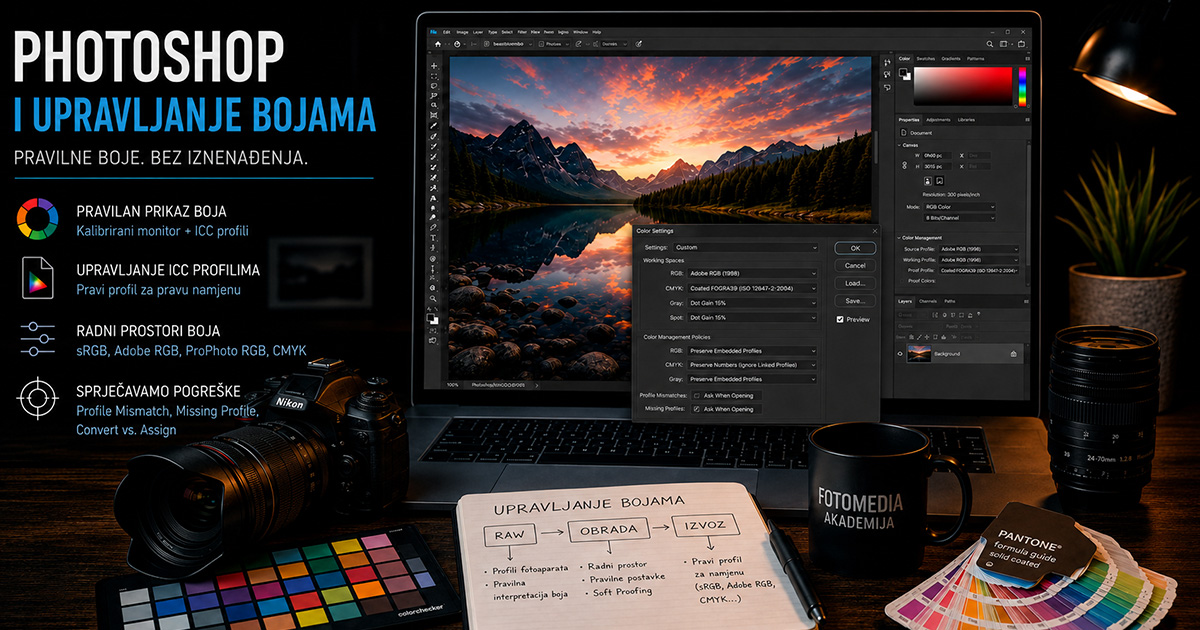
Zahvaljujući poznatom slovenskom fotografu Marjanu Lazniku (O autoru) prenosimo njegovu izuzetno korisnu seriju blogova pod nazivom „Upravljanje bojama (color management) za fotografe”.
U sedmom članku serije objašnjavamo kako Photoshop upravlja profilima boja, kako pravilno postaviti radne prostore, što učiniti pri neusklađenosti profila te kako pripremiti fotografiju za internet ili CMYK tisak.
Photoshop i upravljanje bojama
Ovo je sedmi članak u seriji.
- Što je profil boja (ICC)?
- sRGB, Adobe RGB ili ProPhoto RGB?
- RAW i JPEG – utjecaj na boje
- Profili fotoaparata – tajna početne točke boja
- Kalibracija monitora
- Lightroom i upravljanje bojama
- Photoshop i upravljanje bojama
- ICC profili pri ispisu
- Najčešće pogreške pri upravljanju bojama
- Kako pripremiti fotografiju za internet i ispis?
U ovom članku saznat ćete
- što je Adobe Camera Raw i kako se razlikuje od Lightrooma
- zašto je Photoshop složeniji od Lightrooma
- kako pravilno postaviti Color Settings i Working Spaces
- što učiniti kada se pojavi Profile Mismatch
- razliku između Convert to Profile i Assign Profile
- kada i kako fotografiju pretvoriti iz RGB-a u CMYK
- kako pravilno izvesti fotografiju za internet
- kako upotrebljavati Proof Setup za simulaciju ispisa
U prethodnom članku utvrdili smo da Lightroom većinu poslova upravljanja bojama obavlja automatski u pozadini. Prije nego što se detaljnije posvetimo Photoshopu, potrebno je razjasniti čestu nedoumicu koja se pojavljuje već pri prvom otvaranju RAW datoteke.
Camera Raw i Lightroom: isto sučelje, dva programa
Kada u Photoshopu otvorite RAW datoteku, primjerice CR3, NEF ili ARW, ona se ne otvara odmah u Photoshopu. Najprije se pojavljuje posebno sučelje Adobe Camera Raw (ACR). Na prvi pogled izgleda gotovo jednako kao Lightroomov modul Develop – i to nije slučajnost.
Lightroom Develop i Adobe Camera Raw dijele potpuno istu procesnu jezgru, Adobe Camera Raw engine. To znači da svi klizači, profili fotoaparata i načela Soft Proofinga rade jednako, a postavke izrađene u jednom sučelju mogu se prenijeti u drugo.
Camera Raw automatski se otvara pri otvaranju RAW datoteke, a može se pozvati i na bilo kojem sloju naredbom Filter > Camera Raw Filter.
Ključna razlika nije u mogućnostima, nego u načinu spremanja promjena. Lightroom je potpuno nedestruktivan: prilagodbe čuva u katalogu ili XMP datoteci, dok izvorni RAW ostaje netaknut. Kada RAW obradite u Camera Rawu i kliknete Open, Photoshop stvara novi dokument u koji su prilagodbe već ugrađene. Spremite li ga kao JPEG ili TIFF, one postaju trajni dio datoteke.
Photoshop je program za fotografe, grafičke dizajnere, ilustratore i pripremu za tisak, pa mora omogućiti iznimno fleksibilno upravljanje bojama. Ta fleksibilnost donosi i odgovornost: u Photoshopu odluke o prostorima boja morate donositi sami. Pogrešne postavke mogu narušiti boje već pri otvaranju fotografije.
Color Settings: srce Photoshopa
Nakon instalacije Photoshopa najprije podesite parametre boja u izborniku Edit > Color Settings, odnosno tipkovnim prečacem Shift + Ctrl + K na Windowsima ili Shift + Cmd + K na Macu.
1. Working Spaces
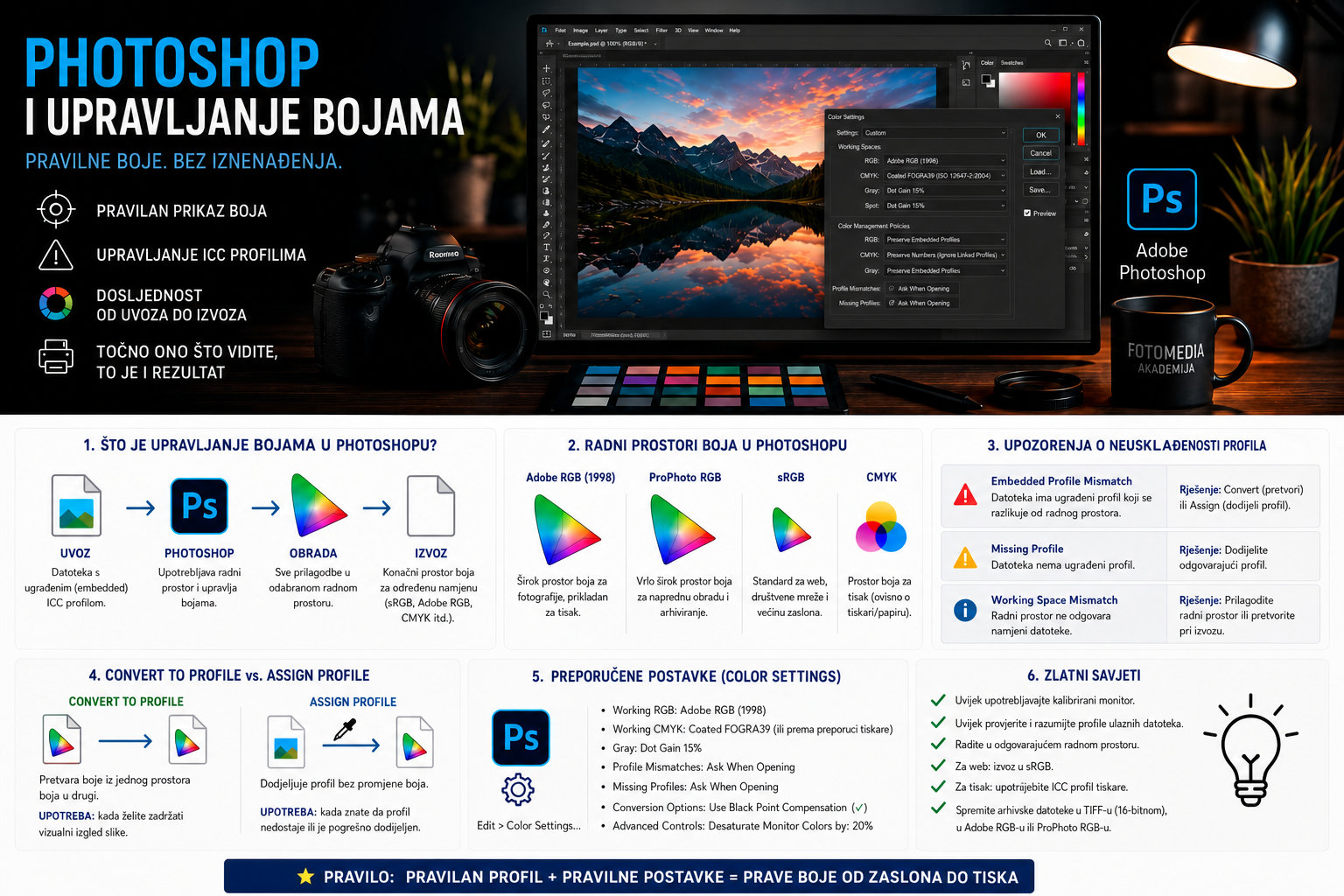
Ovdje određujete zadani radni prostor za datoteke bez vlastitog profila. Za RGB odaberite sRGB ako fotografije pretežno pripremate za internet, odnosno Adobe RGB (1998) ako redovito pripremate kvalitetne datoteke za ispis. ProPhoto RGB nije preporučljiv za svakodnevni rad osim iskusnim korisnicima koji dosljedno rade u 16-bitnom načinu.
CMYK možete ostaviti na zadanoj vrijednosti, primjerice Coated FOGRA39, osim ako tiskara izričito zahtijeva drugi profil.
2. Color Management Policies
Za RGB, CMYK i Gray odaberite Preserve Embedded Profiles. Tako Photoshop poštuje profil ugrađen u datoteku.
U odjeljku Profile Mismatches uključite Ask When Opening i Ask When Pasting, a u odjeljku Missing Profiles uključite Ask When Opening. Photoshop tada neće mijenjati boje bez vašeg dopuštenja.
Što učiniti kada se pojavi upozorenje?
Kada otvorite datoteku čiji se ugrađeni profil razlikuje od vašeg radnog prostora, Photoshop prikazuje upozorenje Embedded Profile Mismatch. Primjerice, radni prostor može biti Adobe RGB, a fotografija izvezena iz Lightrooma u sRGB-u.
- Use the embedded profile (instead of the working space) – gotovo je uvijek pravilan izbor. Photoshop zadržava izvorni profil i izgled boja fotografije.
- Convert document’s colors to the working space – odaberite samo ako točno znate zašto sve datoteke želite ujednačiti u isti radni prostor.
- Discard the embedded profile (don’t color manage) – ne odabirite. Brisanjem profila uklanjate „putovnicu boja”, pa će prikaz postati pogrešan.
Convert to Profile ili Assign Profile?
Obje naredbe nalaze se u izborniku Edit, ali razlika među njima iznimno je velika.
Convert to Profile
Ovu naredbu upotrebljavat ćete u gotovo svim slučajevima. Photoshop matematički preračunava vrijednosti piksela iz postojećeg prostora, primjerice Adobe RGB-a, u novi prostor, primjerice sRGB, tako da vizualni izgled ostane što sličniji.
Primjena: priprema fotografije iz Adobe RGB-a za objavu na internetu u sRGB-u.
Assign Profile
Ova naredba ne preračunava vrijednosti piksela, nego datoteci samo dodjeljuje novu oznaku profila. Brojčane vrijednosti ostaju iste, a vizualni izgled može se potpuno promijeniti.
Primjena: samo pri spašavanju datoteke bez ugrađenog profila, kada morate utvrditi u kojem je prostoru izvorno nastala.
Pretvaranje RGB-a u CMYK: kada i kako?
Većina fotolaboratorija i internetskih tiskarskih usluga danas prima RGB datoteke i potrebnu pretvorbu obavlja sama. U tom slučaju ne trebate ništa posebno raditi.
CMYK datoteku ponekad morate pripremiti sami, primjerice za časopis, katalog, promotivni materijal ili tiskaru koja izričito zahtijeva CMYK datoteku s određenim profilom.
Zašto CMYK nije „bolji” za tisak?
CMYK je model boja koji opisuje tiskarske boje Cyan, Magenta, Yellow i Key/Black. Svaki tiskarski proces ima svoj CMYK profil jer različite kombinacije stroja, boje i papira reproduciraju boje na različit način. CMYK datoteka bez točno određenog ICC profila tiskare zato nema smisla.
CMYK prostor ujedno je manji od Adobe RGB-a. Neke vrlo žive RGB boje u njemu ne postoje pa ih Photoshop pri pretvorbi zamjenjuje najbližim mogućim bojama.
Pravilan postupak pretvorbe
Pogrešno: Image > Mode > CMYK Color. Ova naredba rabi zadani CMYK profil iz Color Settings, a ne profil konkretne tiskare.
Ispravno: Edit > Convert to Profile. U odjeljku Destination Space odaberite točan ICC profil koji je dostavila tiskara, primjerice ISO Coated v2 za određene europske tiskarske postupke ili njezin specifični profil.
Izvoz za internet: Save for Web
Za objavu na internetu nemojte fotografiju samo spremiti naredbom File > Save As. Upotrijebite File > Export > Save for Web (Legacy), odnosno Alt + Shift + Ctrl + S na Windowsima ili Alt + Shift + Cmd + S na Macu.
Save for Web omogućuje automatsku pretvorbu u sRGB, preciznu kontrolu JPEG kompresije, usporedbu izvornika i komprimirane verzije te ugrađivanje profila boja.
Ključne postavke
- Format: JPEG
- Quality: 70–85 za većinu internetskih fotografija
- Convert to sRGB: obavezno uključiti ako ste radili u Adobe RGB-u ili ProPhoto RGB-u
- Embed Color Profile: uključiti kako bi preglednik znao kako pravilno prikazati boje
Proof Setup i Soft Proofing u Photoshopu
Photoshop ima vrlo snažnu funkciju za simulaciju ispisa. Otvorite View > Proof Setup > Custom i odaberite ICC profil fotolaboratorija, tiskare ili vlastite kombinacije pisača i papira.
Nakon potvrde tipkama Ctrl + Y, odnosno Cmd + Y na Macu, možete brzo uključivati i isključivati simulaciju ispisa. Tako na zaslonu provjeravate hoće li sjene u ispisu biti pretamne ili će se žive boje izgubiti. Fotografiju zatim možete prilagoditi pomoću Adjustment Layers, primjerice krivulja ili zasićenosti, prije slanja na ispis.
Zaključak
Photoshop zahtijeva da preuzmete kontrolu. Pravilnim postavljanjem Working Spacea i uključivanjem upozorenja Ask When Opening stvarate sigurnosnu mrežu koja sprječava neželjene promjene boja. Razumijevanje razlike između naredbi Convert to Profile i Assign Profile štiti vas od pogrešnog prikaza i trajno oštećenih datoteka.
Sada, kada smo obradili fotoaparat, monitor, Lightroom i Photoshop, spremni smo za posljednji i najzahtjevniji korak: pretvaranje digitalnih piksela u fizičku tintu na papiru.
Što se događa kada digitalni pikseli postanu fizička tinta na papiru?