
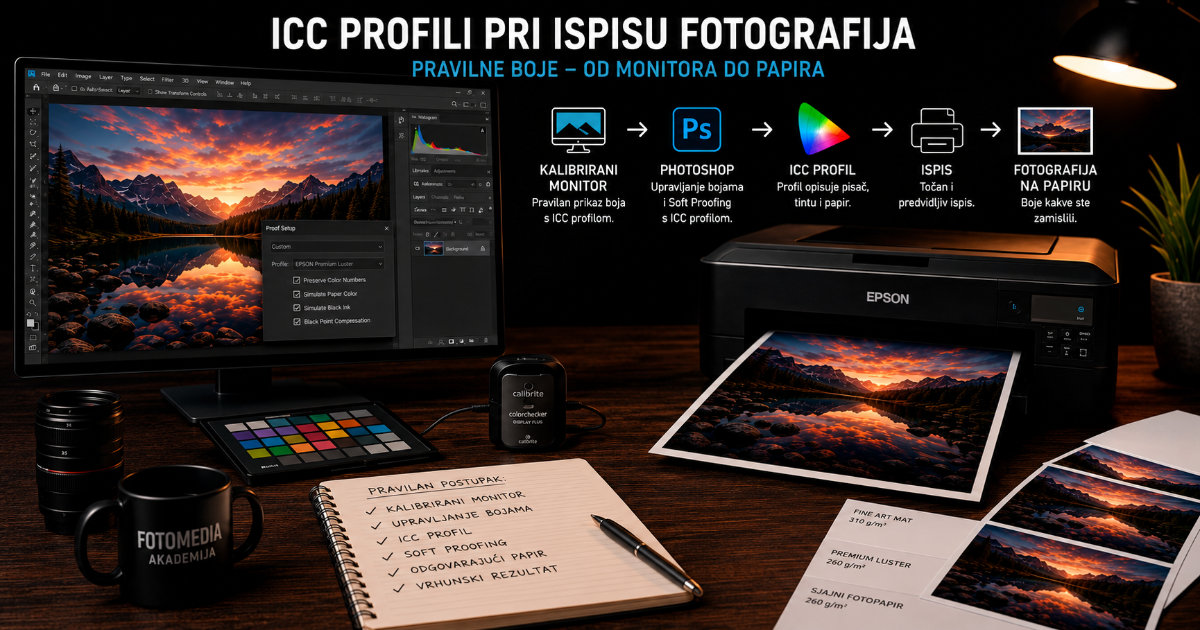
Zahvaljujući poznatom slovenskom fotografu Marjanu Lazniku (O autoru) prenosimo njegovu izuzetno korisnu seriju blogova pod nazivom „Upravljanje bojama (color management) za fotografe”.
U osmom članku serije dolazimo do trenutka istine – ispisa fotografije. Objašnjavamo zašto različiti papiri daju različite rezultate, kako odabrati ispravan ICC profil, upotrijebiti Soft Proofing i spriječiti dvostruko upravljanje bojama.
ICC profili pri ispisu fotografija
Ovo je osmi članak u seriji.
- Što je profil boja (ICC)?
- sRGB, Adobe RGB ili ProPhoto RGB?
- RAW i JPEG – utjecaj na boje
- Profili fotoaparata – tajna početne točke boja
- Kalibracija monitora
- Lightroom i upravljanje bojama
- Photoshop i upravljanje bojama
- ICC profili pri ispisu fotografija
- Najčešće pogreške pri upravljanju bojama
- Kako pripremiti fotografiju za internet i ispis?
U ovom članku saznat ćete
- zašto je ispis najzahtjevniji dio upravljanja bojama
- kako papir utječe na izgled fotografije
- što opisuje ICC profil pisača i papira
- kako upotrebljavati Soft Proofing
- tko treba upravljati bojama pri ispisu
- kako spriječiti dvostruko profiliranje
- što znače Auto Expand i Retain Size
- kako odabrati Rendering Intent
Monitor je kalibriran, fotografija je obrađena u Lightroomu ili Photoshopu, a boje na zaslonu izgledaju upravo onako kako smo zamislili. Zatim kliknemo Print – i ispis ispadne pretaman, manje živ ili dobije zeleni, cijan ili magenta ton.
To ne znači nužno da je pisač neispravan. Zaslon i papir dva su potpuno različita medija. Zaslon emitira svjetlost, dok papir svjetlost samo odbija. Zato fizička fotografija nikada ne može svijetliti poput slike na jako osvijetljenom monitoru.
Zašto papir tako snažno utječe na fotografiju?
Papir nije samo nosač tinte. Njegova bjelina, premaz, sposobnost upijanja, tekstura i optička bjelila izravno oblikuju kontrast, zasićenost, dubinu crne i opći dojam fotografije.
Bjelina papira određuje „bijelu”
Neki su papiri neutralno bijeli, neki kremasti i topliji, a drugi hladniji i blago plavičasti. Portret na toplom Fine Art papiru zato djeluje mekše nego ista datoteka na hladno bijelom sjajnom fotopapiru.
Premaz, upijanje tinte i kontrast
Sjajni, luster i satin papiri zadržavaju tintu bliže površini, zbog čega obično daju življe boje, viši kontrast i dublju crnu. Mat papir drukčije prihvaća tintu, pa su prijelazi nježniji, kontrast umjereniji, a refleksije gotovo nestaju. To nije nedostatak, nego karakter medija.
Optička bjelila i osvjetljenje
Papiri s optičkim bjelilima, odnosno OBA spojevima, pod UV svjetlom mogu izgledati bjelje. Isti ispis zato se može razlikovati pod dnevnim svjetlom i toplom unutarnjom rasvjetom. Kod izložbenih fotografija treba unaprijed razmotriti i rasvjetu prostora.
Površina i tekstura
Duboko teksturirani Fine Art papir raspršuje svjetlost i uglavnom ne postiže jednaku dubinu crne kao sjajni papir. Zauzvrat fotografiji daje materijalnost, mekoću i karakter umjetničkog otiska.
Što je ICC profil za ispis?
ICC profil za ispis precizan je prevoditelj između digitalnih podataka o boji i stvarnog ponašanja određene kombinacije pisača, tinte i papira. Programu opisuje kako treba pretvoriti boje fotografije da bi ih odabrani sustav mogao reproducirati što vjernije.
Takav profil nije univerzalan. Promijenimo li model pisača, vrstu tinte ili papir, mijenja se i način reprodukcije boja, pa je potreban drugi profil. Zato pri preuzimanju uvijek treba provjeriti puni naziv pisača i medija.
| Gdje ispisujemo? | Gdje se profil obično nalazi? | Što treba provjeriti? |
|---|---|---|
| Fotolaboratorij ili internetska usluga ispisa | Na stranici laboratorija ili izravno kod pružatelja usluge | Traži li laboratorij sRGB i služi li njihov profil samo za Soft Proofing |
| Vlastiti Epson ili Canon fotopisač s originalnim papirom | Profili se često instaliraju zajedno s upravljačkim programom pisača | Odgovara li profil točnom modelu pisača i odabranom papiru |
| Papir drugog proizvođača | Na stranici proizvođača papira, primjerice FOMEI, Hahnemühle, Canson ili Ilford | Odgovara li profil modelu pisača, vrsti tinte i točnoj oznaci papira |
Kod fotolaboratorija uvijek treba pročitati njihove upute. Mnogi traže datoteku u sRGB-u i sami obavljaju pretvorbu za svoj proizvodni sustav. U tom slučaju profil laboratorija najčešće služi za Soft Proofing, a ne za pretvaranje JPEG datoteke prije slanja.
Soft Proofing: simulacija ispisa na zaslonu
Soft Proofing na kalibriranom monitoru simulira približan izgled fotografije nakon pretvorbe za odabrani pisač i papir. Ne može potpuno zamijeniti probni ispis, ali unaprijed pokazuje promjene u kontrastu, svjetlini i zasićenosti te upozorava na boje izvan reprodukcijskog raspona.
Soft Proofing u Lightroom Classicu
- U modulu Develop uključite Soft Proofing ispod fotografije.
- U polju Profile odaberite ICC profil točne kombinacije pisača i papira.
- Po potrebi uključite Simulate Paper & Ink.
- Usporedite simulaciju s izvornom obradom i provjerite upozorenja za boje izvan gamuta.
- Izradite Proof Copy i korekcije za ispis primijenite samo na tu kopiju.
U Photoshopu otvorite View > Proof Setup > Custom, odaberite profil pisača i papira te uključite simulaciju. Prikaz nakon uključivanja može biti manje svijetao i manje kontrastan – upravo zato što papir ne emitira svjetlost.
Tko treba upravljati bojama?
Pri ispisu bojama smije upravljati samo jedan sustav:
- Lightroom ili Photoshop, ili
- upravljački program pisača odnosno operacijski sustav.
Za kontrolirani fotografski ispis s odgovarajućim ICC profilom preporučena je prva mogućnost: u programu odaberemo da bojama upravlja Lightroom ili Photoshop, a zatim izaberemo profil točne kombinacije pisača i papira.
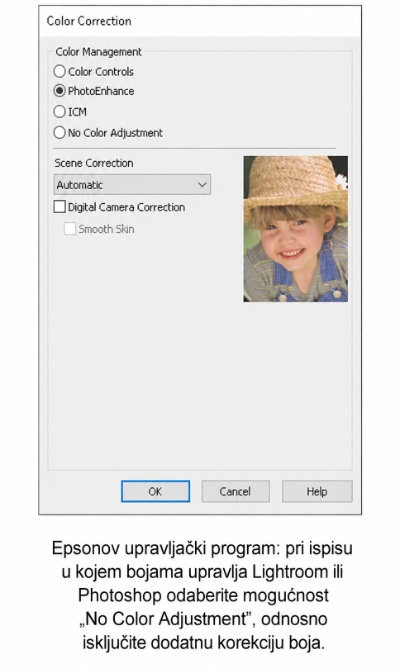
U upravljačkom programu pisača tada treba isključiti dodatnu korekciju boja. Kod Epson pisača ta se opcija najčešće zove Off (No Color Adjustment) ili No Color Adjustment. Kod drugih modela može biti označena kao Color Management Off, Disable Color Management ili Application Manages Colors.
| Postavka | Što radi? | Kada se upotrebljava? |
|---|---|---|
| Color Controls | Upravljački program prilagođava kontrast, zasićenost, svjetlinu i ton boja | Za brz kućni ispis bez preciznog upravljanja bojama |
| PhotoEnhance | Automatski prepoznaje motiv i naglašava boje, kontrast ili tonove kože | Za neobrađene obiteljske fotografije; isključuje se kod vlastite obrade |
| ICM | Prepušta pretvorbu Windowsovu sustavu upravljanja bojama ili upravljačkom programu | Kada aplikacija iz koje ispisujemo sama ne upravlja bojama |
| No Color Adjustment | Pisač ne obavlja dodatnu korekciju boja | Kada bojama upravlja Lightroom ili Photoshop s odabranim ICC profilom |
Što je dvostruko upravljanje bojama?
Dvostruko upravljanje bojama ili double profiling nastaje kada Lightroom ili Photoshop najprije pretvori boje pomoću ICC profila, a zatim ih upravljački program pisača promijeni još jednom.
Posljedice mogu biti neprirodno jake ili isprane boje, zeleni, cijan ili magenta ton te znatno tamniji ispis od očekivanog.
Auto Expand i Retain Size kod ispisa bez rubova
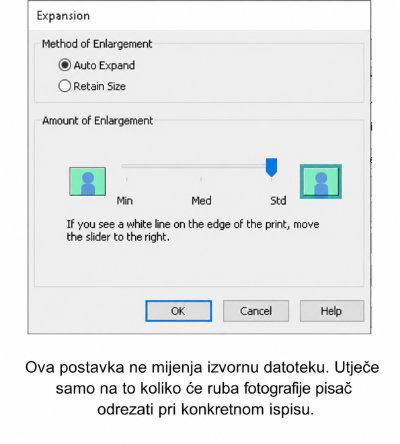
Pri ispisu bez bijelog ruba pisač fotografiju najčešće malo povećava preko fizičkog ruba papira. Time sprječava pojavu tankih bijelih crta koje mogu nastati zbog minimalnog pomaka papira.
| Postavka | Što znači? | Praktičan odabir |
|---|---|---|
| Auto Expand | Fotografija se malo povećava, a sitan dio uz rub kadra odreže | Preporučeno za većinu ispisa bez rubova |
| Retain Size | Fotografija zadržava točnu veličinu bez povećanja | Kada je važan svaki milimetar kadra, uz veći rizik pojave bijelog ruba |
| Amount of Enlargement | Određuje stupanj povećanja kod opcije Auto Expand | Obično ostaje na standardnoj vrijednosti; povećava se samo ako se pojavljuje bijela crta |
Praktični postupak kontroliranog ispisa
- Kalibrirajte monitor i prilagodite njegovu svjetlinu prostoru u kojem procjenjujete ispis.
- Odaberite papir i provjerite imate li ICC profil upravo za taj papir i pisač.
- U Lightroomu ili Photoshopu uključite Soft Proofing s odabranim profilom.
- Po potrebi izradite zasebnu kopiju za ispis i prilagodite joj svjetlinu, kontrast ili zasićenost.
- U aplikaciji odaberite upravljanje bojama i točan ICC profil.
- U upravljačkom programu odaberite odgovarajući tip medija, kvalitetu, format i način ispisa s rubom ili bez njega.
- Isključite korekciju boja u upravljačkom programu odabirom No Color Adjustment.
- Gotov ispis procijenite pod odgovarajućim, po mogućnosti neutralnim svjetlom.
Rendering Intent: što s bojama izvan gamuta?
Rendering Intent određuje kako će se postupati s bojama koje odabrana kombinacija pisača i papira ne može reproducirati.
| Rendering Intent | Kako djeluje? | Kada ga najčešće biramo? |
|---|---|---|
| Relative Colorimetric | Boje unutar gamuta uglavnom ostavlja nepromijenjenima, a one izvan gamuta premješta prema najbližoj reproduktivnoj boji | Portreti i fotografije umjerene zasićenosti, kada su važni precizni tonovi kože |
| Perceptual | Prilagođava odnose među bojama kao cjelinu kako bi prijelaz u manji gamut djelovao prirodnije | Vrlo živopisni pejzaži, zalasci sunca, cvijeće i neonski motivi |
Zaključak
Ispis fotografije kontrolirani je kompromis između prikaza na zaslonu, mogućnosti pisača, tinte, odabranog papira i svjetla pod kojim promatramo završni otisak. Bez pravilno postavljenog procesa rezultat lako postaje stvar slučaja.
Kada upotrebljavamo točan ICC profil, provjerimo fotografiju Soft Proofingom, prilagodimo svjetlinu monitora i dopustimo da bojama upravlja samo jedan sustav, ispis postaje dosljedan, ponovljiv i mnogo bliži našoj namjeri.
Izvorni članak
Ovaj tekst nastao je prema osmom nastavku serije slovenskog fotografa Marjana Laznika: ICC profili pri tiskanju.