
Zahvaljujući poznatom slovenskom fotografu Marjanu Lazniku (O autoru) prenosimo njegovu izuzetno korisnu seriju blogova pod nazivom „Upravljanje bojama (color management) za fotografe”.
U devetom članku serije izdvajamo najčešće pogreške zbog kojih fotografije na webu ili u ispisu ne izgledaju onako kako očekujemo.
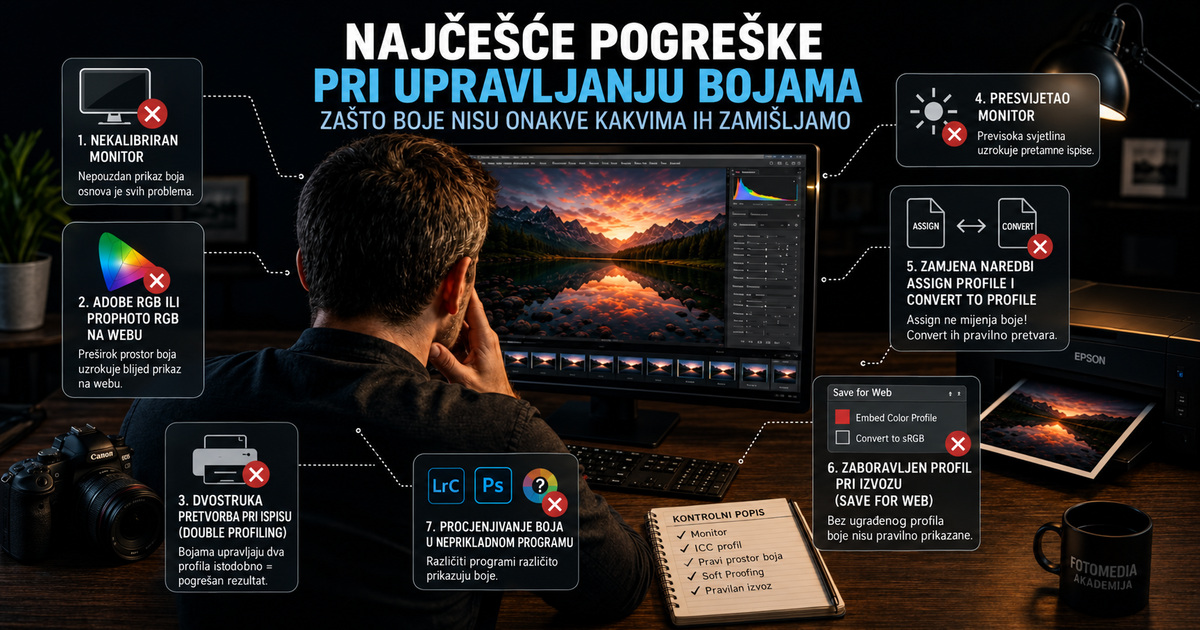
Najčešće pogreške pri upravljanju bojama
Ovo je deveti članak u seriji.
- Što je profil boja (ICC)?
- sRGB, Adobe RGB ili ProPhoto RGB?
- RAW i JPEG – utjecaj na boje
- Profili fotoaparata – tajna početne točke boja
- Kalibracija monitora
- Lightroom i upravljanje bojama
- Photoshop i upravljanje bojama
- ICC profili pri ispisu fotografija
- Najčešće pogreške pri upravljanju bojama
- Kako pripremiti fotografiju za internet i ispis?
U ovom članku saznat ćete
- zašto je nekalibriran monitor loša osnova za obradu
- zašto za web treba upotrebljavati sRGB
- kako spriječiti dvostruko upravljanje bojama
- razliku između Assign Profile i Convert to Profile
- zašto presvijetao monitor daje pretamne ispise
- u kojim programima treba provjeravati boje
Upravljanje bojama djeluje složeno samo dok ne prepoznamo nekoliko pogrešaka koje se stalno ponavljaju. Dovoljan je jedan pogrešan korak između monitora, programa, ICC profila i pisača da fotografija na zaslonu izgleda odlično, a na webu bude blijeda ili na papiru pretamna.
Upravljanje bojama možemo promatrati kao lanac: fotoaparat, radni prostor, monitor, aplikacija, ICC profil, upravljački program pisača i medij. Ako samo jedna karika nije pravilno postavljena, rezultat više nije pouzdan. U nastavku izdvajamo sedam najčešćih pogrešaka i konkretne načine kako ih izbjeći.
1. Obrada na nekalibriranom monitoru
Nekalibriran monitor temeljna je pogreška jer sve odluke o svjetlini i bojama donosite na temelju nepouzdanog prikaza. Tvorničke postavke obično su prilagođene dojmljivoj prezentaciji u trgovini, a ne preciznoj obradi fotografija. Zaslon može biti previše svijetao, bijela točka hladna, a gama neprikladna za fotografski rad.
Posljedica je poznata: fotografija na vašem zaslonu izgleda dobro, ali kod klijenta, na drugom monitoru ili u ispisu izgleda drukčije. Tada se često traži pogreška u izvozu, programu ili pisaču, iako je problem od početka bio u prikazu.
2. Adobe RGB ili ProPhoto RGB na webu
Fotografija može biti obrađena u širokom prostoru boja, ali to ne znači da je u njemu treba objaviti. Ako fotografiju namijenjenu webu izvezete u Adobe RGB ili ProPhoto RGB, pojedine aplikacije, preglednici ili platforme mogu je prikazati nepravilno. Zasićene boje tada mogu izgledati blijedo, a kontrast slabije.
Za web, e-poštu, mobilne uređaje i društvene mreže koristite sRGB. Fotografiju pritom treba pretvoriti u sRGB, a profil boja ugraditi u datoteku.
3. Dvostruko upravljanje bojama pri ispisu
Do dvostruke pretvorbe, poznate kao double profiling, dolazi kada bojama istodobno upravljaju aplikacija i upravljački program pisača. Primjerice, u Photoshopu ili Lightroomu odaberete ICC profil za konkretnu kombinaciju pisača, tinte i papira, ali u upravljačkom programu ostavite uključen Color Management ili ICM.
Aplikacija tada prvi put preračuna boje pomoću odabranog ICC profila, a upravljački program ih ponovno mijenja. Rezultat može imati snažan zeleni ili magenta pomak i izgledati potpuno neprirodno.
4. Presvijetao monitor i pretamni ispisi
Tvornička svjetlina monitora često iznosi približno 250 do 300 cd/m². To može biti atraktivno za multimediju, ali je uglavnom previsoko za pripremu fotografija za ispis. Budući da zaslon emitira svjetlost, a papir je samo reflektira, fotografiju na presvijetlom zaslonu nesvjesno ćete previše potamniti.
Kada takvu datoteku ispišete, otisak izgleda pretamno. To često nije kvar niti pogreška pisača. Uobičajena početna vrijednost za fotografski rad je približno 80 do 120 cd/m², ali konačna postavka ovisi o osvjetljenju radnog prostora i uvjetima u kojima ćete promatrati otisak.
5. Zamjena naredbi Assign Profile i Convert to Profile
Te dvije Photoshop naredbe imaju posve različitu svrhu. Assign Profile ne pretvara vrijednosti piksela. Fotografiji samo dodjeljuje novu interpretaciju postojećih RGB vrijednosti, pa se njezin izgled može dramatično promijeniti.
Convert to Profile preračunava vrijednosti piksela kako bi izgled boja pri prelasku u novi prostor ostao što sličniji. Kada, primjerice, fotografiju iz Adobe RGB prostora pripremate za web u sRGB-u, u pravilu koristite upravo Convert to Profile.
| Naredba | Što radi | Kada se koristi |
|---|---|---|
| Assign Profile | Mijenja način tumačenja postojećih RGB vrijednosti; ne preračunava piksele. | Iznimno, kada datoteka nema profil, a pouzdano znate u kojem je prostoru nastala. |
| Convert to Profile | Preračunava RGB vrijednosti radi očuvanja vizualnog izgleda. | Pri stvarnoj promjeni prostora boja, primjerice iz Adobe RGB u sRGB. |
6. Izvoz bez ugrađenog profila boja
U Photoshopovu prozoru Save for Web nije dovoljno uključiti samo Convert to sRGB. Ako ne uključite i Embed Color Profile, datoteka neće sadržavati oznaku koja aplikaciji govori kako treba tumačiti njezine boje.
Neke će aplikacije pretpostaviti sRGB i prikazati sliku dobro, a druge možda neće. Zato pri izvozu provjerite oba koraka: pretvorbu u sRGB i ugradnju profila sRGB.
7. Procjenjivanje boja u neprikladnom programu
Nije svaki preglednik fotografija pouzdan za procjenu boja. Jednostavni ili stariji programi mogu zanemariti ugrađeni profil slike, profil monitora ili oba. Ista datoteka tada izgleda drukčije nego u Lightroomu ili Photoshopu, premda je s njom sve u redu.
Kritičnu provjeru boja obavljajte u aplikacijama koje podržavaju upravljanje bojama, poput Adobe Lightrooma, Photoshopa ili Bridgea. Prikaz u drugim programima i na društvenim mrežama koristite kao provjeru korisničkog iskustva, a ne kao jedinu referencu za korekciju datoteke.
Brza kontrolna lista
- Monitor je kalibriran i profiliran, a svjetlina prilagođena radnom prostoru.
- Za web je fotografija pretvorena u sRGB i profil je ugrađen.
- Za ispis koristite odgovarajući ICC profil za pisač, tintu i papir.
- Bojama upravlja aplikacija ili upravljački program pisača, nikada oboje.
- Za promjenu prostora boja koristite Convert to Profile.
- Boje provjeravate u programu koji podržava upravljanje bojama.
- Otisak procjenjujete pod odgovarajućim i stabilnim osvjetljenjem.
Zaključak
Upravljanje bojama nije magija, nego dosljedan niz pravila. Kalibriran monitor, ispravan prostor boja, ugrađen profil, odgovarajući ICC profil za ispis i samo jedna aktivna razina upravljanja bojama uklanjaju većinu problema u fotografskom tijeku rada. U sljedećem, završnom nastavku serijala slijedi cjelovit postupak pripreme fotografije – od snimanja i obrade do objave na webu ili ispisa.
Izvor i autor: Marjan Laznik, Najpogostejše napake pri upravljanju barv. Članak je preveden, stručno prilagođen i dopunjen za čitatelje Subligo bloga.